Respuesta rápida: para el 95% de usuarios, un SSD NVMe Gen 4 de 1 TB es el punto dulce en 2026: velocidad de sobra para Windows, juegos y trabajo, a un precio ya razonable. No pagues por Gen 5 salvo que muevas archivos enormes a diario —no notarás la diferencia. Comprueba que tu placa o portátil tenga ranura M.2 NVMe y, si instalas muchos juegos, ve directo a 2 TB. Regla: capacidad y marca fiable importan más que el número de generación.
Respuesta corta según tu caso
- Si es para tu PC o portátil (uso general, juegos): un Gen 4 de 1 TB tipo Samsung 990 EVO Plus o WD_BLACK SN850X — el punto dulce de precio y velocidad; con muchos juegos instalados, ve a 2 TB directamente.
- Si es para la PS5: la consola tiene requisitos propios (Gen 4, +5.500 MB/s, disipador) — ve directo a nuestro mejor SSD para PS5.
- Si tu presupuesto es mínimo: el Crucial P310 cubre el día a día sin pagar el extra de los tope de gama.
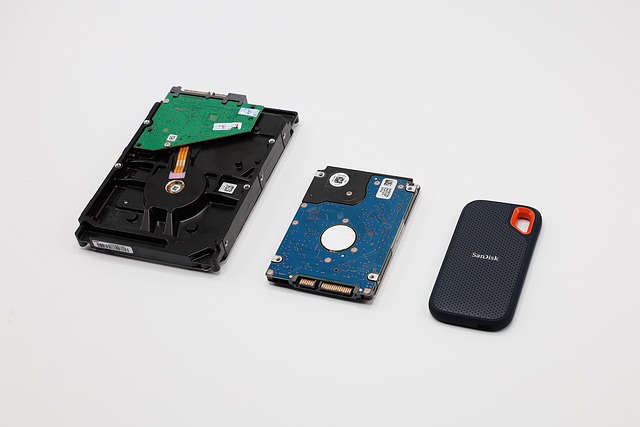
- Si tu equipo es antiguo y no tiene ranura M.2: un SATA como el Samsung 870 EVO sigue transformando un PC con disco duro — lo comparamos en SSD vs HDD.
Qué NO comprar: un Gen 5 “porque es más nuevo” — cuesta bastante más, calienta más y en uso normal no notarás nada.
Resumen: qué SSD comprar según tu caso
| Uso | Generación | Presupuesto 1TB | Opción recomendada |
|---|---|---|---|
| Oficina, navegador, estudios | Gen 3 o Gen 4 | 50-75€ | Kingston NV3 / Crucial P310 |
| Gaming + uso diario | Gen 4 | 65-90€ | Samsung 990 EVO Plus / WD SN850X |
| Edición vídeo, máquinas virtuales | Gen 5 | 100-150€ | Solo si mueves 50GB+ diarios |
Para quién es esta guía: cualquier persona que quiera mejorar su PC o portátil con un SSD, o que no sabe qué generación elegir y no quiere pagar de más.
Para quién no es: si buscas almacenamiento externo (portable), lee el artículo de mejor disco duro externo 2026.
Si tu PC tarda más de 15 segundos en arrancar o los programas tardan en abrirse, el problema no es la RAM ni el procesador. Es el disco duro. Un SSD NVMe soluciona eso por menos de 70€.
SSD SATA vs SSD NVMe: la diferencia real
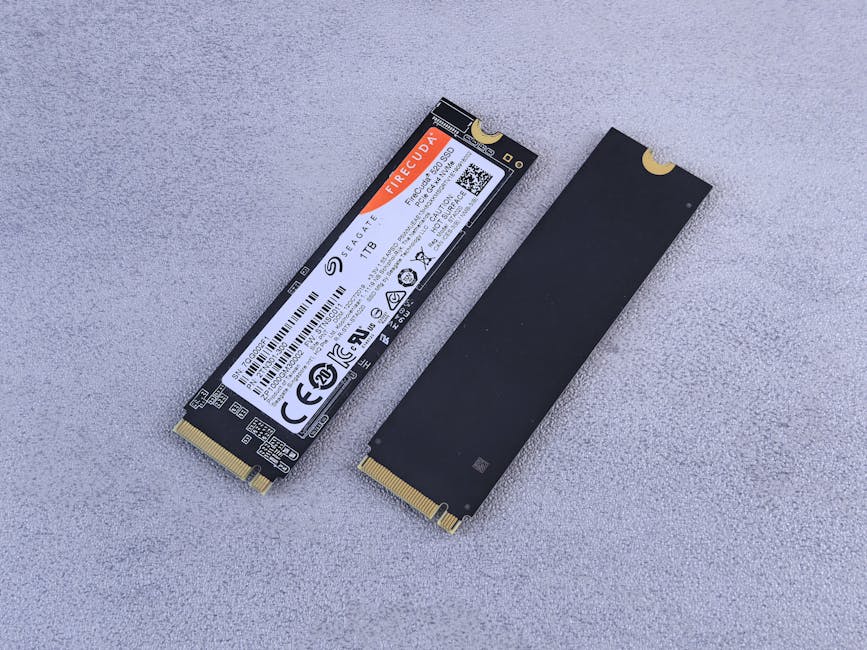
Los SSD SATA (conectados por cable SATA) alcanzan un máximo de ~550 MB/s de lectura. Los SSD NVMe (conectados directamente a la placa base por el slot M.2) alcanzan entre 3.500 y 7.000 MB/s.
En la práctica: la diferencia SATA → NVMe se nota al copiar archivos grandes, cargar juegos y abrir aplicaciones pesadas. Para uso de oficina, ambos son suficientes pero NVMe cuesta lo mismo hoy en día.
Regla simple en 2026: si tu placa base tiene slot M.2, compra NVMe. No hay razón para comprar SATA.
Gen 3 vs Gen 4 vs Gen 5: ¿cuál necesitas?
| Generación | Velocidad lectura | Precio 1TB | ¿Para quién? |
|---|---|---|---|
| Gen 3 | ~3.500 MB/s | 50-65€ | Uso general, oficina |
| Gen 4 | ~5.000-7.000 MB/s | 65-90€ | Gaming, edición |
| Gen 5 | ~10.000+ MB/s | 100-150€ | Trabajo profesional con archivos masivos |
Para el 90% de usuarios: Gen 4 es el punto dulce. Más rápido que Gen 3, mucho más barato que Gen 5, y cualquier placa base de los últimos 3 años lo soporta.
Gen 5 solo merece la pena si mueves archivos de 50GB+ diariamente (edición de vídeo 4K, desarrollo con máquinas virtuales). Para gaming y oficina, no notarás diferencia con Gen 4.
Compatibilidad: qué mirar antes de comprar
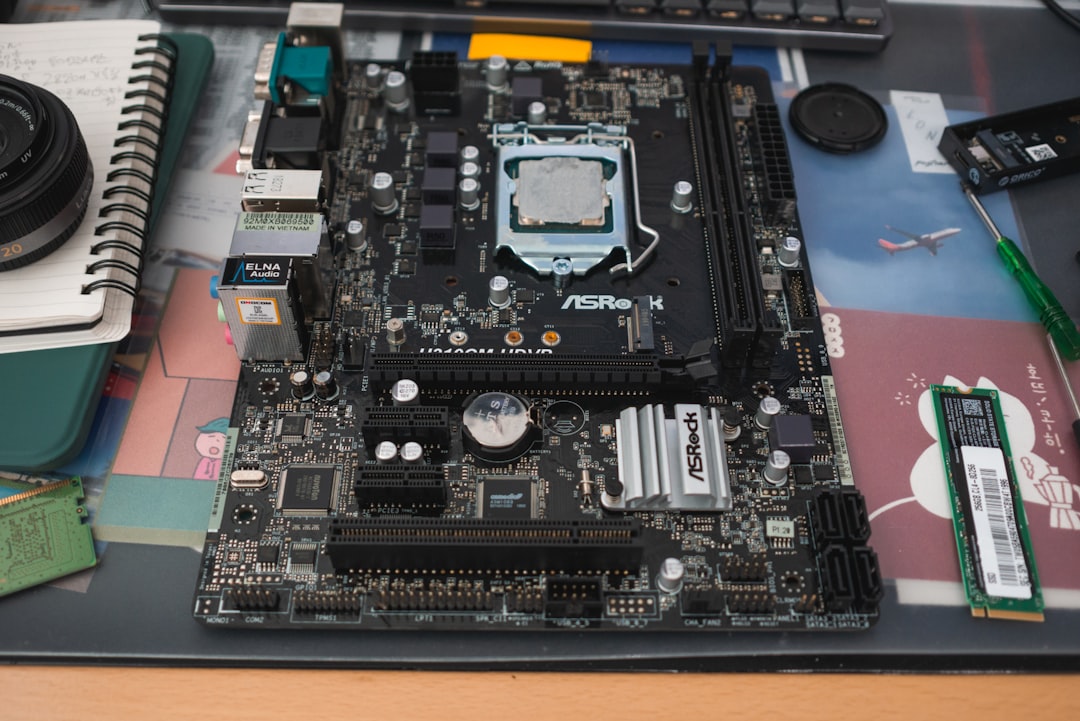
Antes de pagar, comprueba dos cosas: que tu equipo tenga ranura M.2 y qué generación PCIe soporta. Un SSD Gen 4 puede funcionar en una ranura Gen 3, pero irá limitado a la velocidad de Gen 3. Eso no es un drama: seguirá siendo mucho más rápido que un SATA y suficiente para estudiar, trabajar, jugar y editar fotos.
En sobremesa, revisa el manual de la placa base. En portátil, busca el modelo exacto más la palabra “M.2” o “NVMe”. No compres solo por el nombre comercial del portátil, porque dos configuraciones del mismo modelo pueden traer almacenamiento distinto.
Si vas a instalarlo como disco principal, piensa también en cómo migrar Windows o macOS. Para muchos usuarios compensa hacer una instalación limpia: menos basura, menos errores y mejor rendimiento desde el primer día.
Capacidad: ¿cuánto SSD necesitas?
| Uso | Capacidad recomendada |
|---|---|
| Solo oficina y navegador | 500GB |
| Gaming + oficina | 1TB |
| Gaming + edición foto/vídeo | 2TB |
| Trabajo profesional pesado | 2TB+ |
En 2026, 1TB es el estándar. Cuesta entre 65€ y 90€ y te da espacio para el sistema, 8-10 juegos AAA y años de documentos. No compres 500GB a no ser que tu presupuesto sea muy ajustado — la diferencia de precio es mínima.
Las marcas que puedes comprar sin miedo
- Samsung: el estándar de fiabilidad. Los 990 EVO y 870 EVO llevan años sin problemas graves.
- WD (Western Digital): los Black SN850X son excelentes para gaming.
- Kingston: los NV2/NV3 son el rey del precio. No los más rápidos pero fiables y baratos.
- Crucial (Micron): el P310 ofrece buen rendimiento a precio contenido.
Evita: marcas desconocidas sin reseñas verificadas. Un SSD barato de marca sin reputación puede perder tus datos sin aviso.
¿Cuánto deberías pagar por 1TB NVMe?
- Gen 3: 50-65€
- Gen 4: 65-90€
- Gen 5: 100-150€
Si encuentras un Gen 4 de marca reconocida por más de 90€, probablemente hay una oferta mejor en otra marca. Los Kingston NV3 y Crucial P310 1TB Gen 4 suelen marcar la referencia de precio entre las opciones fiables.
Instalación: más fácil de lo que parece
Instalar un SSD NVMe en un PC de sobremesa:
- Apaga el PC y desconecta la alimentación
- Localiza el slot M.2 en la placa base (consultar manual)
- Inserta el SSD en ángulo de 30°
- Atornilla (el tornillo suele venir con la placa base)
- Enciende el PC, abre Gestión de discos, formatea
En portátiles: muchos modelos actuales tienen tapa trasera con acceso directo al slot M.2. Consulta el modelo exacto antes de comprar.
Qué SSD NVMe NO comprar
Evita los SSD de marcas desconocidas que no indican TBW, controlador o tipo de memoria. Si el fabricante no te dice cuántos terabytes escritos soporta la unidad, te está pidiendo confianza a ciegas con tus datos. En almacenamiento, eso suele salir caro.
También conviene desconfiar de los modelos DRAM-less si vas a darles uso intensivo. Para un PC básico pueden cumplir, pero en copias grandes, edición o uso sostenido se hunden antes y mantienen peor el rendimiento. Si mueves archivos pesados con frecuencia, mejor pagar un poco más por una unidad mejor equilibrada.
El tercer error típico es comprar Gen 5 por puro marketing. En uso doméstico, gaming, estudio o trabajo normal, el salto frente a un buen Gen 4 apenas se percibe, pero el sobreprecio sí. Hoy el Gen 5 solo tiene sentido para quien trabaja cada día con archivos masivos o flujos profesionales muy concretos.
¿Buscas un portátil nuevo? Consulta nuestras mejores portátiles para estudiantes 2026 o el mejor portátil por 700€.
¿Te puede interesar? SSD vs HDD en 2026.