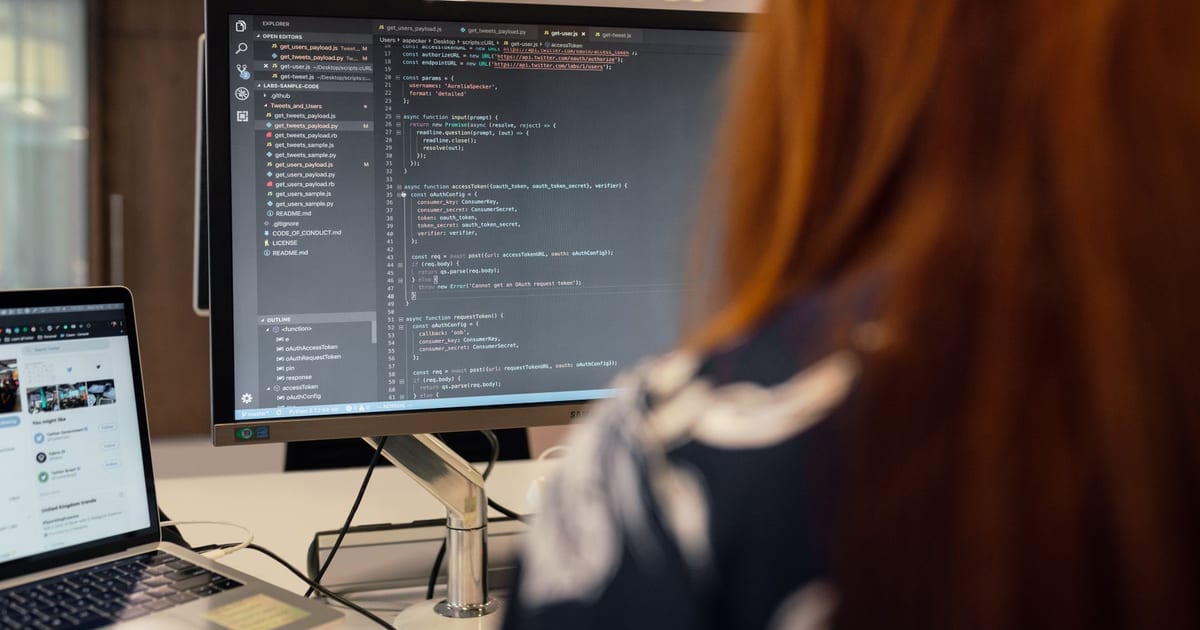
Respuesta rápida: para programar, prioriza en este orden: resolución QHD (1440p) o superior, panel IPS y un soporte que permita girar la pantalla a vertical (ideal para leer código y logs). El tamaño dulce es 27” en QHD; si tu mesa es pequeña, 24” pero en QHD, nunca Full HD estirado. Ignora los Hz altos, el HDR y el RGB: para código no aportan nada. Regla: más píxeles y buena ergonomía valen más que cualquier cifra de gaming.
Respuesta corta según tu caso
- Si es tu monitor principal para código: 27” QHD IPS con soporte de altura — el Samsung Odyssey G5 S27DG502 27” QHD IPS rinde muy bien también fuera del gaming por lo que cuesta.
- Si tu mesa es pequeña: 24” pero en QHD si lo encuentras; en FHD, el Dell P2422H sigue siendo la referencia fiable con hub USB.
- Si conectas un portátil moderno: busca USB-C con carga — un solo cable para vídeo y alimentación despeja la mesa.
- Si además teletrabajas con vídeollamadas y ofimática: compara con nuestro mejor monitor para trabajo en casa, donde pesan más la ergonomía y el cuidado de la vista.
Qué NO priorizar: Hz altos, HDR de etiqueta y RGB — para leer código no aportan nada y encarecen la compra.
Un monitor para programar no se elige igual que uno para jugar ni como una pantalla de diseño puro. Aquí el objetivo es ver más contexto con menos fatiga: código, terminal, documentación, tests y navegador conviviendo durante 6-10 horas. Por eso fallan las recomendaciones genéricas basadas en Hz, HDR o estética. Para programar importan más densidad de píxeles, ergonomía, panel IPS, brillo suficiente y posibilidad de orientar una pantalla en vertical. Un monitor mediocre no te impide escribir código, pero sí te obliga a hacer más scroll, forzar la vista y ordenar ventanas todo el día.
Para quién es esta guía / Para quién NO
Esta guía es para programadores, estudiantes de informática, perfiles DevOps, data analysts y cualquiera que pase muchas horas leyendo texto técnico. También sirve para montar un setup de teletrabajo con IDE y documentación. No está pensada para elegir monitor gaming competitivo, edición de color profesional ni cine en HDR. Si tu prioridad es 144Hz o respuesta de 1 ms, el criterio cambia.
Qué buscar en un monitor para programar
27” QHD: el punto dulce
La combinación de 27 pulgadas y QHD (2560x1440) ofrece unos 109 PPI, suficiente nitidez para texto y mucho más espacio que FHD. Permite poner dos archivos lado a lado, una terminal y documentación sin escalar demasiado. 24” FHD tiene unos 92 PPI y sigue siendo correcto, especialmente como segundo monitor. 27” FHD baja a unos 81 PPI y puede verse grueso para texto.
Para programar, esos números se traducen en menos zoom y menos cambios de ventana. En un 27” QHD puedes tener IDE con árbol de archivos, editor, terminal y panel de tests sin que todo se sienta comprimido. En FHD, cada panel lateral roba una parte grande del ancho.
4K: útil, pero con matices
4K en 27” se ve muy nítido, pero suele exigir escalado al 125-150% en Windows o macOS. Eso puede reducir la ventaja de espacio y dar problemas con apps antiguas. 4K tiene más sentido en 32”, donde los 138 PPI permiten buena nitidez sin que todo quede diminuto. Para la mayoría, QHD es más práctico y barato.
Si trabajas con macOS, el escalado suele estar mejor resuelto que en algunas combinaciones de Windows y apps antiguas. Aun así, 4K también exige más GPU para mover interfaces complejas y puede encarecer el monitor sin mejorar tu productividad tanto como un segundo panel.
Panel IPS y cobertura sRGB
Para programar, IPS es la opción segura: buenos ángulos de visión, color consistente y menos cambios al moverte. No necesitas 100% DCI-P3 salvo diseño, pero sí agradeces una cobertura sRGB decente y acabado mate. VA tiene mejor contraste, aunque puede mostrar cambios de tono en ángulo; TN no lo recomendaría para trabajo largo.
Si también haces diseño web, revisar colores en sRGB ayuda a no tomar decisiones raras de contraste. No necesitas calibración profesional para backend o DevOps, pero sí evitar paneles lavados donde grises, terminal y temas oscuros se distinguen mal.
Ergonomía: altura, pivot y VESA
La ergonomía pesa muchísimo. Un pie con altura ajustable evita apilar libros. El pivot permite usar un segundo monitor en vertical para logs, documentación o archivos largos. Compatibilidad VESA 100x100 ayuda si quieres brazo articulado y liberar escritorio. La postura correcta vale más que un puerto extra.
La línea superior de la pantalla debería quedar cerca de la altura de los ojos. Si el monitor queda bajo, encorvas cuello; si queda alto, levantas barbilla. Un brazo VESA permite ajustar distancia según si estás leyendo documentación o revisando código con otra persona.
Brillo, flicker-free y luz natural
Con luz controlada, 250 nits pueden bastar. Cerca de ventanas, mejor 300-350 nits y acabado mate. Flicker-free y modos de baja luz azul no son magia, pero ayudan si trabajas muchas horas con fondo claro. Ajustar brillo a la habitación es más importante que dejarlo siempre al 100%.
USB-C y hub
USB-C con carga simplifica portátiles: un cable para imagen, datos y energía. Es cómodo, no esencial. Si para tener USB-C sacrificas resolución o ergonomía, mala operación. Primero QHD, IPS y altura; luego puertos.
Un hub integrado sí puede ser útil si conectas teclado, ratón, webcam o Ethernet cada día. Pero si el monitor ideal no lo trae, un hub USB-C externo suele costar menos que subir a una pantalla peor por tener más puertos.
Errores frecuentes al comprar monitor para programar
El primer error es comprar 27” FHD por tamaño. Parece grande, pero la densidad baja se nota en texto. Si vas a 27”, intenta que sea QHD.
El segundo es priorizar Hz. 100Hz suavizan scroll, pero no sustituyen nitidez ni espacio útil. Para código, 60-75Hz ya sirven.
El tercero es ignorar el pie. Un monitor sin ajuste de altura acaba generando mala postura o gastos en brazo VESA.
El cuarto es elegir brillo bajo si trabajas con luz natural. Reflejos y brillo insuficiente cansan más que una resolución algo menor.
El quinto es montar dos monitores distintos sin pensar posiciones. Un 27” QHD horizontal más un 24” FHD vertical suele ser más útil que dos pantallas grandes mal colocadas.
El sexto es no ajustar fuentes. Un buen monitor mal configurado puede cansar igual: revisa escalado, suavizado de texto, tema claro/oscuro según luz ambiente y tamaño de fuente en el IDE. Programar a 11 px durante horas rara vez compensa.
Las opciones que recomendamos en 2026
El Samsung Odyssey G5 S27DG502 27” QHD IPS tiene sentido como monitor principal para programar: 27”, 1440p, panel IPS y precio razonable. Aunque venga del mundo gaming, aquí interesa por espacio y nitidez.
El Dell P2422H 24” IPS FHD es mejor como opción ajustada o segundo monitor vertical. FHD en 24” mantiene nitidez aceptable, ofrece rotación, hub USB y una ergonomía más seria que muchos monitores baratos.
Como referencia alternativa, un Dell U2722D o equivalente QHD con USB-C y buena ergonomía sería el salto natural si priorizas oficina pura frente a precio.
Si trabajas con portátil y solo puedes tener una pantalla externa, evitaría ultrawide barato de baja resolución. Muchos 29” 2560x1080 tienen menos altura útil que un 27” QHD, y en código la altura importa tanto como el ancho. Un ultrawide bueno puede ser fantástico, pero no elijas solo por pulgadas.
Veredicto por perfil
Si programas todos los días y solo tendrás una pantalla, elige 27” QHD IPS. Es el equilibrio más cómodo entre espacio, nitidez y precio.
Si tienes presupuesto inferior a 200 € o quieres segundo monitor vertical, un 24” FHD con pivot como el Dell P2422H sigue siendo muy útil.
Si trabajas con portátil moderno y quieres escritorio limpio, busca USB-C con carga, pero sin renunciar a QHD y altura ajustable.
Si además juegas, puedes aceptar un monitor gaming QHD IPS, siempre que no pagues por HDR decorativo antes que ergonomía.
Si haces muchas revisiones de código, documentación o logs, valora un segundo monitor vertical antes que un único monitor enorme. Si trabajas en espacios pequeños, una pantalla principal de 27” QHD y el portátil como secundario puede ser suficiente. Si compartes pantalla en reuniones, mantener una resolución manejable también evita que los demás vean texto diminuto.
La compra más equilibrada no es la más cara: es la que reduce scroll, mantiene texto nítido y te permite colocar cuello y hombros sin tensión. Para programar, eso suele mejorar más tu día que pasar de 75Hz a 165Hz. Si dudas, prioriza nitidez y ajuste físico antes que diseño o especificaciones pensadas para gaming competitivo o marketing del fabricante en la caja del producto nuevo de turno. Tu vista lo agradecerá.
Para ampliar el setup, lee monitor 24 vs 27 pulgadas: cuál elegir, mejores monitores para trabajar en casa 2026 y mejores teclados mecánicos 2026.