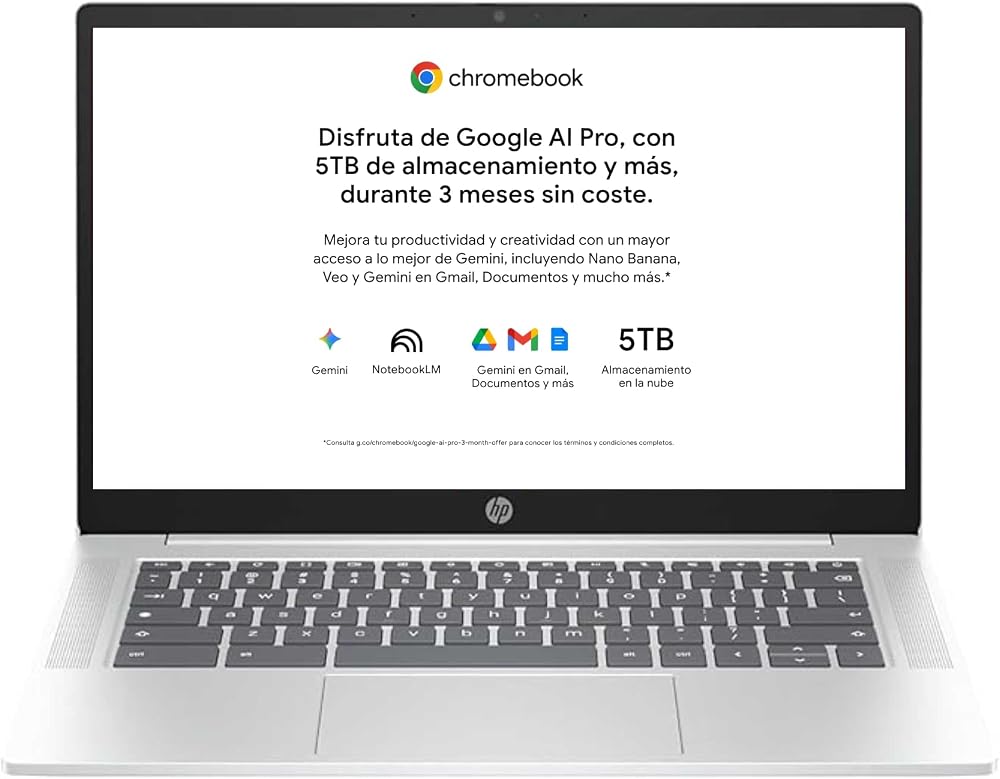
Veredicto rápido: por unos 400 € compraría el HP Chromebook 14 (8,2/10): Intel N100, 8 GB de RAM, pantalla Full HD de 14 pulgadas y teclado español, vendido por Amazon. Es para navegador, Google Docs, vídeo y clases. Si necesitas programas de Windows, este no es tu portátil, y en este tramo yo no compraría ningún Windows de marca dudosa para salir del paso.
Qué compraría ahora
El HP Chromebook 14, si todo tu trabajo vive en el navegador. Para la universidad, antes mira qué aplicaciones pide tu carrera: ChromeOS no ejecuta programas de Windows y con 128 GB eMMC vas a depender de la nube. Si necesitas Windows, programar, AutoCAD o que te dure varios años con mucho abierto, ahorraría para subir de tramo.
Para quién NO es
Para quien necesite programas de Windows, IDEs pesados, AutoCAD o máquinas virtuales. Tampoco lo compraría pensando en cuatro años de carrera sin confirmar que ChromeOS vale para todo el software del centro: 8 GB y 128 GB eMMC no convierten un Chromebook en un equipo de escritorio.
Si necesitas otra cosa
- Necesitas Windows sí o sí: en este tramo no hay ahora mismo uno que compraría. Mira el ganador de mejores portátiles para estudiantes o sube a los portátiles por 700 euros.
- Tienes muchas pestañas y apps abiertas a la vez: en ChromeOS los 8 GB dan para bastante, pero si eso incluye programas pesados, necesitas un portátil con 16 GB.
- Quieres jugar o editar vídeo: a este precio no existe, diga lo que diga el anuncio. Para jugar de verdad, mira el portátil gaming barato.
Los 400 € son un presupuesto con trampa. Muchos resultados que parecen buenos son de marcas desconocidas, llevan procesadores antiguos o se pasan de precio en cuanto abres la ficha. El que ganaba antes, el ASUS CM14 Flip, ya no se puede comprar desde su enlace: ahora abre otro producto.
Nuestro ganador
| Modelo | Procesador | RAM | Almacenamiento | Pantalla | Sistema |
|---|---|---|---|---|---|
| HP Chromebook 14 🏆 | Intel N100 | 8 GB | 128 GB eMMC | 14” FHD | ChromeOS |
Qué procesador buscar en este tramo
| Procesador | Núcleos | Rendimiento | Recomendado |
|---|---|---|---|
| Intel N100/N200 | 4 | Básico | Con Windows, solo si <300€. Con ChromeOS, suficiente para navegador, Docs y vídeo |
| Intel i3-N305 | 8 | Bueno | ✅ Para oficina |
| Ryzen 5 7520U | 4 | Bueno | ✅ Para uso general |
| Ryzen 5 7530U | 6 | Muy bueno | Ideal si <450€ |
| Intel i3-1315U | 2+4 (6 cores) | Muy bueno | ✅ El mejor Chromebook si cabe en el presupuesto |
¿Por qué el ganador lleva un N100 si la tabla lo llama básico? Porque con Windows 11 un N100 se ahoga en cuanto abres varias aplicaciones, y por eso con Windows solo lo compraría por debajo de 300 €. ChromeOS pide mucho menos al procesador, y para navegador, documentos en la nube, vídeo y clases un N100 con 8 GB va suelto. Eso sí, a este precio no es una ganga: suele rondar o pasar un poco de los 400 €. Lo recomiendo porque ahora mismo no hay otro en este tramo que compraría. Si encuentras un Chromebook con i3 por el mismo dinero, o este bastante más barato, esa es mejor compra.
Evita: Celeron, Pentium y Athlon Silver. Son procesadores de hace 5 años con nombre nuevo.
Windows vs Chromebook: la decisión clave
| Windows | Chromebook | |
|---|---|---|
| Programas | Cualquiera | Solo navegador + apps Android |
| Velocidad | Más lento (misma specs) | Más rápido |
| Mantenimiento | Actualizaciones, antivirus | Cero mantenimiento |
| Almacenamiento | Necesitas 256GB+ | 64-128GB (con nube) |
| Gaming | Juegos básicos | Solo juegos Android/navegador |
| Precio | Más caro por lo mismo | Más barato por lo mismo |
Compra Windows si: necesitas Office completo, programas específicos o quieres compatibilidad total.
Compra Chromebook si: todo tu trabajo es en navegador (Google Docs, Gmail, Notion, Figma).
8GB vs 16GB de RAM: ¿merece la pena pagar más?
4GB en ChromeOS: suficiente para navegación, documentos y vídeo con pocas tareas abiertas. El HP ganador monta 8 GB, que dan margen para bastantes pestañas.
8GB: el mínimo sensato en Windows y una mejora clara en ChromeOS si trabajas con varias pestañas y aplicaciones.
16GB: necesario para 15+ pestañas, videollamadas con pantalla compartida y multitarea pesada. Dura 1-2 años más que 8GB antes de quedarse corto.
Mi recomendación: en ChromeOS, 8 GB como el HP ganador son el punto cómodo. Si tu trabajo exige más, prioriza 8GB o 16GB aunque eso implique subir de presupuesto.
SSD: ¿cuánto espacio necesitas?
- 128GB: solo para Chromebook (almacenas en nube)
- 256GB: suficiente para Windows con uso normal
- 512GB: cómodo para instalar programas y guardar archivos locales
Nunca compres un portátil con HDD en 2026. Un HDD hace que un portátil de este precio se sienta como uno de 100€.
Pantalla: qué mirar más allá de la resolución
En este rango, las pantallas varían enormemente en calidad:
- Resolución FHD (1920x1080): Mínimo aceptable en 2026. Evita HD (1366x768) salvo en Chromebooks de <12”.
- Tipo de panel: IPS > TN. IPS tiene mejores ángulos de visión y colores más fieles. TN es más barato pero se ve mal si no estás exactamente de frente.
- Brillo: 250 nits es estándar; 300+ nits se ve bien cerca de una ventana. La mayoría de portátiles de 400€ no especifican brillo: asume 220-250 nits.
- Táctil: No esperes pantalla táctil en los modelos Windows más baratos. Si la necesitas, añade 100-150€ al presupuesto.
Consejo: si vas a usar el portátil fuera de casa, prioriza brillo y mate (antirreflejos) sobre resolución.
Optimización de batería
La autonomía real depende del brillo, las aplicaciones y la capacidad de la batería; las cifras del fabricante sirven para comparar, no para prometer una jornada concreta:
- Windows: Activa el modo “Mejor eficiencia energética”, reduce brillo al 60% y desactiva Bluetooth si no lo usas.
- Chromebook: ChromeOS suele consumir menos recursos que Windows en equipos modestos, pero la pantalla y el brillo siguen marcando una diferencia grande.
- Hábitos: No dejes el portátil enchufado al 100% todo el día. La batería de litio se degrada más rápido manteniendo carga máxima constante.
Realidad: todas las baterías pierden capacidad con los ciclos. Evita el calor, usa el cargador adecuado y consulta la salud de la batería si la autonomía cae de forma brusca.
Actualización y mantenimiento
En este rango es frecuente encontrar memoria soldada y almacenamiento difícil de ampliar:
- RAM soldada: Compra la máxima que puedas permitirte desde el principio. 16GB si está disponible.
- Almacenamiento: comprueba el manual antes de comprar; el eMMC del HP ganador no ofrece la misma ampliación sencilla que un SSD M.2.
- Limpieza: Abre el portátil cada 12-18 meses y sopla el polvo del ventilador con aire comprimido. El sobrecalentamiento reduce rendimiento y batería.
Garantía y soporte técnico
En España, un portátil nuevo tiene una garantía legal mínima de tres años, con independencia de que el fabricante anuncie una cobertura comercial más corta. El vendedor responde ante las faltas de conformidad; conserva la factura y tramita primero la incidencia con la tienda. Puedes consultar el criterio vigente en el Centro Europeo del Consumidor en España.
Recomendación por perfil de usuario
Estudiante universitario: HP Chromebook 14 si usas navegador, Google Workspace y vídeo. Si la carrera exige programas Windows, sube de presupuesto.
Estudiante de secundaria/ESO: HP Chromebook 14 (sencillo, 8 GB y teclado español).
Autónomo/oficina: el HP solo si todo tu flujo vive en servicios web. Para Office de escritorio o software profesional, busca un Windows con al menos 8GB de RAM.
Uso doméstico básico: HP Chromebook 14 para correo, vídeo, navegación y videollamadas sencillas.
Artículos relacionados
- Mejor portátil por 700 euros en 2026: si puedes estirar el presupuesto
- Mejores portátiles para estudiantes 2026: selección centrada en clase y apuntes
- Cómo elegir portátil para trabajo remoto 2026: guía de criterios paso a paso