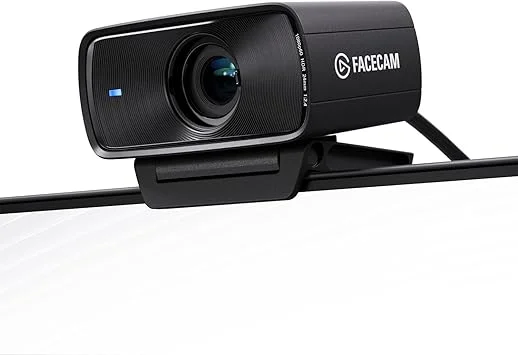
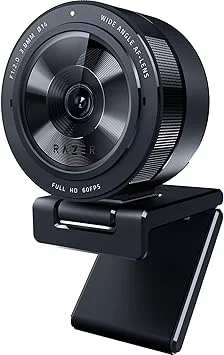
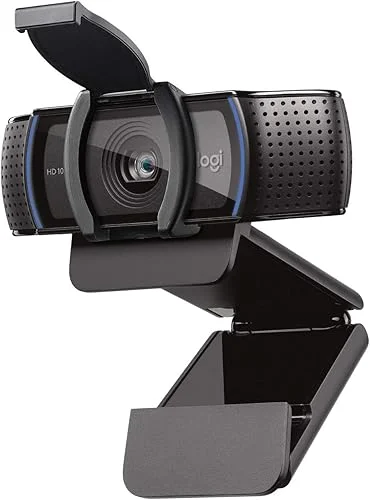
Veredicto rápido: la mejor webcam para streaming de 2026 es la Elgato Facecam MK.2 (9,2/10): diseñada para streamers, ofrece la mejor calidad de imagen y control profesional. Si grabas con poca luz, la Razer Kiyo Pro (9,0) con sensor Sony STARVIS es la mejor; para videollamadas sin gastar de más, la Logitech C920s Pro HD (8,5) es la compra calidad-precio. Regla de oro: la cámara de tu portátil tiene calidad de 2012, así que una webcam externa es la mejora más visible por menos de 100€.
La webcam de tu portátil tiene una calidad de 2012. Si trabajas en remoto, streameas o simplemente quieres verte bien en videollamadas, una webcam externa es la inversión más visible que puedes hacer por menos de 100€.
1080p vs 2K vs 4K: ¿cuánta resolución necesitas?
Para streaming y videollamadas, 1080p es suficiente. Twitch y YouTube comprimen la imagen tanto que la diferencia entre 1080p y 4K es imperceptible para el espectador.
2K merece la pena solo si:
- Haces presentaciones con pantalla compartida donde la cámara se ve pequeña
- Grabas contenido para YouTube donde la calidad se aprecia en pantalla grande
- Trabajas con clientes que valoran la imagen profesional
4K en webcam es marketing. El sensor y la óptica de una webcam de 100€ no aprovechan 4K de forma real.
30fps vs 60fps: la diferencia real
30fps = la imagen se actualiza 30 veces por segundo. 60fps = el doble.
Para videollamadas: 30fps es suficiente. No necesitas más.
Para streaming de juegos: 60fps marca la diferencia. La imagen de la webcam se ve más fluida y natural cuando hablas y gesticulas. Si streameas en Twitch, 60fps es el estándar.
¿Necesito micrófono aparte?
Las webcams de 50-70€ tienen micrófonos aceptables para videollamadas. Para streaming, la calidad de un micrófono de webcam no es suficiente — el audio se nota más que el vídeo.
Si streameas, invierte primero en un micrófono USB (Blue Yeti, Fifine K669) antes de gastar más de 100€ en webcam.
La luz importa más que la webcam
La mejor webcam del mundo se ve mal con luz pobre. Y una webcam de 50€ con buena iluminación se ve mejor que una de 200€ en una habitación oscura.
Consejo rápido: coloca una lámpara o anillo de luz frente a ti (no detrás). Con eso, incluso la Logitech C920s, por unos 60€, produce imagen de sobra para streaming.
Soportes y montaje: más allá del monitor
La posición de la webcam afecta más a la imagen de lo que piensas:
- Encima del monitor: Estándar, pero el ángulo ligeramente descendente puede crear sombras bajo los ojos.
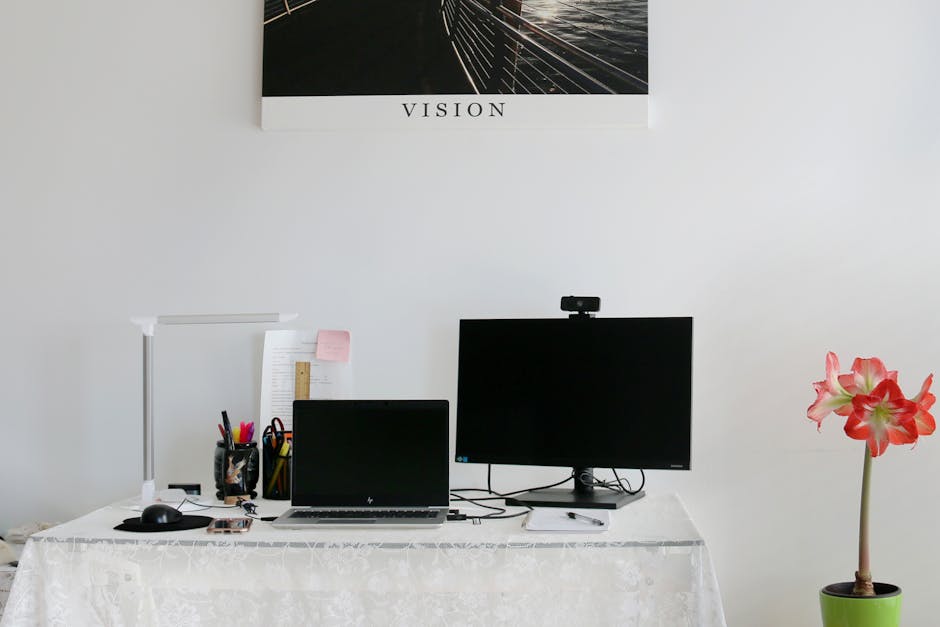
- A la altura de los ojos: Usa un trípode pequeño o una pila de libros. Es el ángulo más favorecedor.
- Brazo articulado: Permite posicionar la cámara exactamente donde quieras. Recomendado para streamers que mueven el setup.
Consejo: la webcam debe estar a 50-70 cm de tu cara. Más cerca = distorsión facial. Más lejos = pierdes detalle.
Privacidad y seguridad
Las webcams son un vector de ataque conocido. Prioriza modelos con:
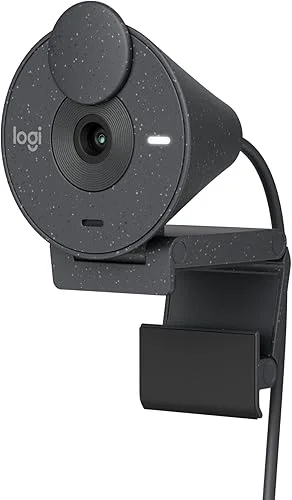
- Obturador físico: Cubre la lente cuando no usas la cámara (Logitech C920s, Brio 300). Es más seguro que las tapas de plástico adhesivas.
- Indicador LED: Debe encenderse siempre que la cámara esté activa. Si se puede desactivar por software, es una vulnerabilidad.
- Desconexión USB: Para máxima seguridad, desenchufa la cámara cuando no la uses. Las webcams con obturador físico son un buen compromiso.
Software de control: comparativa
El software puede transformar una webcam mediocre en una buena:
| Software | Webcams soportadas | Funciones destacadas | Facilidad |
|---|---|---|---|
| Elgato Camera Hub | Facecam series | Exposición manual, balance blancos, campo visión | Excelente |
| Razer Synapse | Kiyo series | HDR, ajuste de luz, perfil de color | Buena |
| Logi Options+ | Logitech recientes | Ajustes básicos, zoom digital | Sencilla |
| OBS | Todas (vía directshow) | Filtros, escenas, composición | Avanzada |
| NVIDIA Broadcast | Todas (RTX 2060+) | Borrado de fondo AI, reducción ruido | Gratuita, requiere GPU |
Recomendación: OBS es gratuito y funciona con cualquier webcam. Si no necesitas controles avanzados, no pagues extra por software propietario.
Solución de problemas comunes
La imagen se ve borrosa: Limpia la lente con un paño de microfibra. Verifica que el enfoque automático no esté buscando constantemente (desactívalo en OBS si es el caso).
Se corta o va a cámara lenta: Asegúrate de usar un puerto USB 3.0 (azul). Los puertos USB 2.0 no tienen suficiente ancho de banda para 1080p60.
El color se ve verde o azulado: Ajusta el balance de blancos manualmente en el software de la webcam. La corrección automática a veces falla con iluminación LED mixta.
El micrófono captura mucho eco: Usa auriculares en lugar de los altavoces del ordenador. El eco es causado por el sonido del altavoz entrando en el micrófono.
Resumen por presupuesto
| Presupuesto | Webcam recomendada |
|---|---|
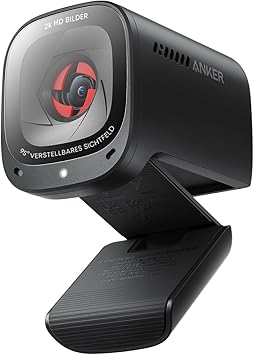
| 50€ | Anker PowerConf C200 (2K, para trabajo) |
| 110€ | Elgato Facecam MK.2 (60fps, para streaming) |
| 180€ | Razer Kiyo Pro (poca luz, ajustable) |
| 50€ | Logitech Brio 300 (compacta, USB-C) |
| 110€ | Elgato Facecam MK.2 (60fps, para streaming) |
| 180€ | Razer Kiyo Pro (poca luz, ajustable) |
¿Completas el setup de streaming? Consulta los mejores micrófonos y auriculares y el mejor monitor gaming 144Hz.
¿Te puede interesar? Mejores monitores para trabajar en casa en 2026.