Respuesta rápida: antes de gastar, prueba lo gratis: coloca el router en alto y centrado, lejos de paredes gruesas y del microondas, y usa la banda 5 GHz para los dispositivos cercanos. Si el problema es la cobertura en habitaciones lejanas, la mejor solución es un sistema WiFi mesh; si hay paredes de hormigón que la señal no atraviesa, un PLC que use el cableado eléctrico. Regla: primero coloca bien el router; si no llega, mesh para cobertura amplia y PLC para sortear muros.
Tienes contratada una conexión de fibra de 300 Mb o 600 Mb pero en el cuarto del fondo la señal WiFi da 20 Mb cuando tienes buena suerte. Es una situación frustrante y muy común. Lo bueno es que la mayoría de las veces se puede mejorar sin cambiar de operador ni gastar mucho dinero.
Esta guía va de lo más sencillo a lo más avanzado. Empieza por el principio y para cuando el resultado sea satisfactorio.
Para quién es esta guía (y para quién no)
Esta guía está pensada para quien tiene una conexión contratada decente (100 Mbps o más) pero no la nota en casa: te das cuenta de que el WiFi va lento en habitaciones alejadas, que las videollamadas se cortan, o que dispositivos pegados al router van rápidos y los del fondo del piso, no. Si tu problema es ese, los siete pasos siguientes resuelven la mayoría de casos sin gastar más que el coste de un cable Ethernet.
NO es para ti si tu conexión contratada ya es lenta (ahí no es un problema de WiFi, es del proveedor: cambia tarifa o de operador antes de tocar nada en casa), si vives en una vivienda muy grande y necesitas Mesh real desde el inicio, o si tu única queja es el ping en gaming competitivo (ese caso pide cable Ethernet directo, no más WiFi).
Paso 1: Mide primero, actúa después
Antes de cambiar nada, necesitas datos reales. Abre speedtest.net o fast.com desde el dispositivo donde tienes el problema y anota:
- Velocidad de bajada (download)
- Velocidad de subida (upload)
- Ping (latencia)
Hazlo también conectado por cable directamente al router (si puedes). La diferencia entre el cable y el WiFi te dice cuánto estás perdiendo por la conexión inalámbrica.
Repite la prueba desde distintos puntos de la casa para identificar dónde se pierde la señal.
Paso 2: Recoloca el router (gratis, muy eficaz)
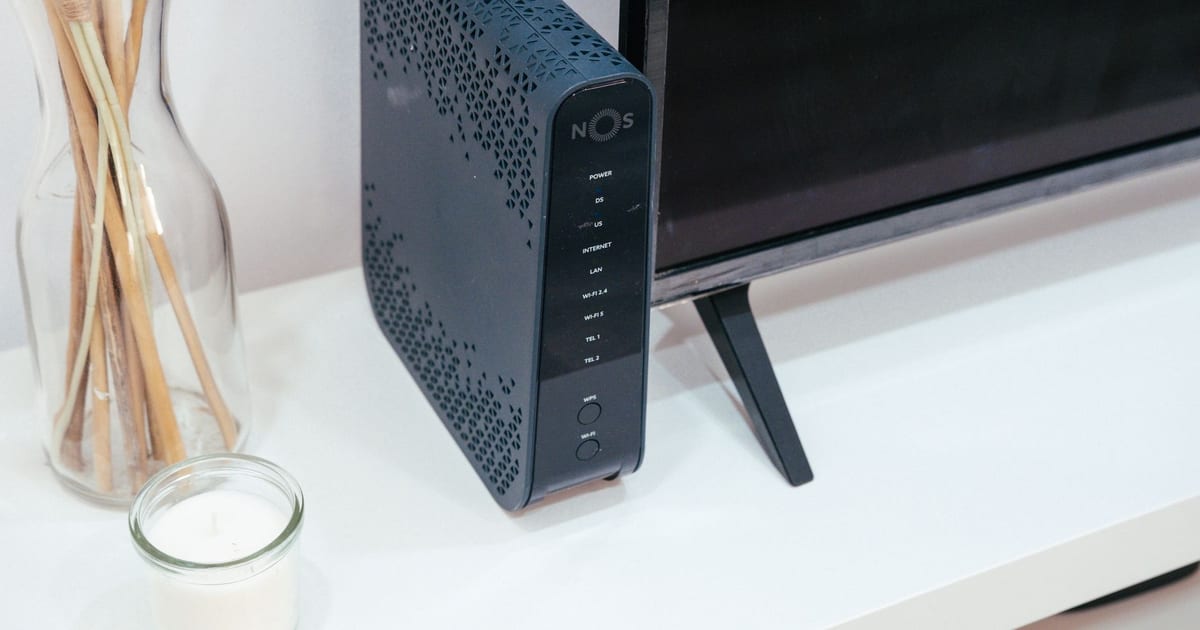
El router no debería estar:
- Dentro de un armario o cajón
- Detrás del televisor
- En el suelo en una esquina
- Rodeado de otros aparatos electrónicos (especialmente microondas, teléfonos inalámbricos DECT o routers de vecinos)
Debería estar:
- En un lugar elevado (estantería alta, o sobre un mueble)
- Lo más centrado posible respecto a los dispositivos que más usas
- Con las antenas verticales (si las tiene externas)
- Sin obstáculos físicos grandes entre él y tus dispositivos
Un cambio de ubicación puede suponer de 10 a 50 Mbps de diferencia en zonas intermedias de la casa.
Paso 3: Usa la banda de frecuencia adecuada
Los routers modernos emiten en dos frecuencias: 2,4 GHz y 5 GHz. La diferencia:
| Frecuencia | Alcance | Velocidad |
|---|---|---|
| 2,4 GHz | Mayor (atraviesa mejor paredes) | Menor |
| 5 GHz | Menor | Mayor |
Si tu dispositivo está cerca del router (misma habitación o la siguiente), conéctate a la red de 5 GHz. Si está lejos (dos habitaciones o más, o hay varias paredes), la red de 2,4 GHz puede darte mejor resultado aunque la velocidad teórica sea menor.
Muchos routers actuales tienen la función “band steering” activada, que selecciona automáticamente. Si no funciona bien, crea dos redes WiFi con nombres diferentes (por ejemplo “MiRed” y “MiRed-5G”) para elegir manualmente.
Paso 4: Cambia el canal WiFi para evitar interferencias
En edificios con muchos vecinos, los canales de 2,4 GHz se saturan porque todos los routers cercanos los comparten. La solución es usar los canales 1, 6 o 11 (los que no se solapan entre sí).
Para ver qué canales están congestionados, descarga en el móvil la app WiFi Analyzer (Android) o usa Wireless Diagnostics en Mac. Busca qué canal tiene menos tráfico y configura tu router para usarlo de forma fija (en la sección WiFi del panel de administración del router).
En 5 GHz este problema es menor porque hay más canales disponibles y menos routers los usan.
Paso 5: Actualiza el firmware del router
Los fabricantes publican actualizaciones del software interno del router que mejoran la estabilidad, la seguridad y a veces el rendimiento. Muchos routers tienen años sin actualizarse.
Entra al panel de administración del router (normalmente en 192.168.1.1 o 192.168.0.1 desde el navegador) y busca la opción de actualización de firmware. Si el router es de tu operador, la actualización suele ser automática, pero puedes forzarla desde el panel.
Paso 6: Gadgets que mejoran el WiFi sin cambiar el router
Si tras los pasos anteriores la señal sigue siendo insuficiente en ciertas zonas de casa, necesitas extenderla físicamente.
Opción 1: PLC con WiFi (la más práctica)
Los PLCs (Powerline Communication) transmiten la señal de red a través del cableado eléctrico de la casa. Conectas un adaptador al router y otro en la habitación problemática, y tienes red (WiFi y ethernet) sin tender cables ni depender de que la señal WiFi llegue.
Marcas recomendadas: TP-Link Powerline, Devolo, Netgear.
Son la opción más fiable para pisos con paredes gruesas o casas de dos plantas. TP-Link TL-WPA4220KIT en Amazon.
Opción 2: Sistema Mesh WiFi
Un sistema Mesh reemplaza el WiFi del router con varios nodos que se comunican entre sí y crean una red unificada con cobertura en toda la casa. La principal ventaja es que los dispositivos se conectan automáticamente al nodo más cercano sin necesidad de cambiar de red.
Son más caros (desde 150 euros para sistemas básicos de 2 nodos) pero dan los mejores resultados en casas grandes. TP-Link Deco M4 (3 nodos) en Amazon.
Marcas populares: TP-Link Deco, Google Nest WiFi Pro, ASUS ZenWiFi.
Opción 3: Repetidor WiFi (la más barata, con limitaciones)
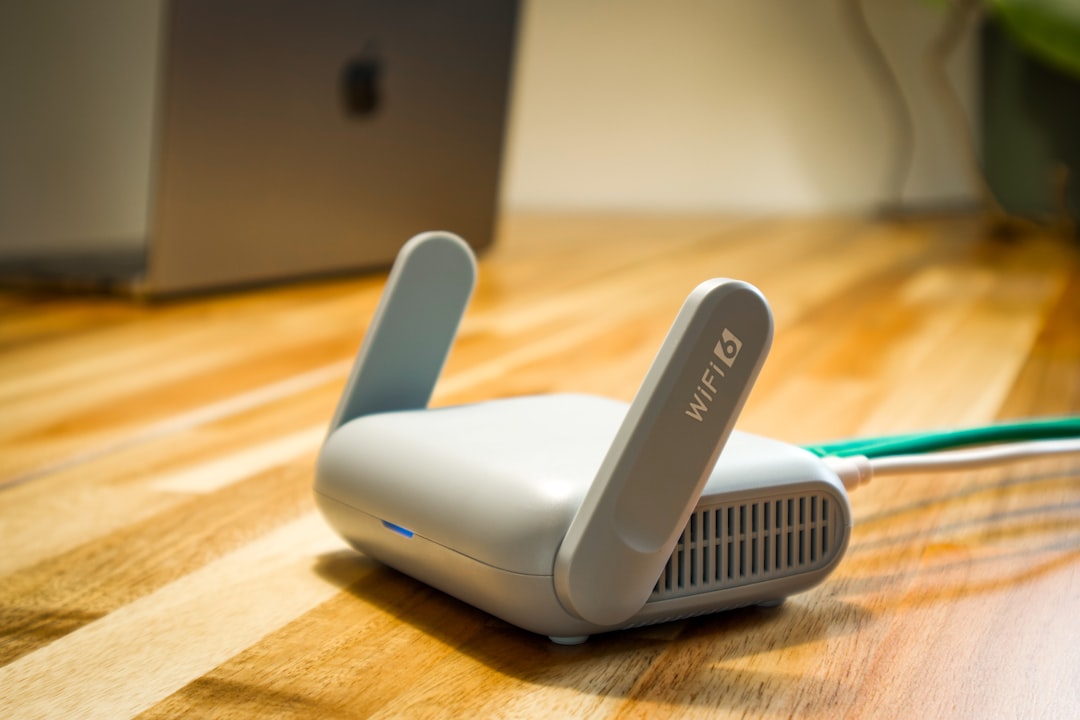
Un repetidor amplifica la señal existente del router. Son baratos (desde 20-30 euros) y fáciles de configurar, pero reducen el ancho de banda a la mitad porque usan la misma radio para recibir y reenviar señal.
Funcionan bien para zonas donde solo necesitas navegar ocasionalmente. No son la solución ideal si quieres hacer streaming 4K o videollamadas en esa zona.
Repetidores WiFi TP-Link en Amazon.
Opción 4: Cable ethernet (siempre la mejor opción)
Si el dispositivo con problemas es fijo (PC de sobremesa, televisor, consola), conectarlo por cable es la solución definitiva: velocidad máxima, latencia mínima, sin interferencias.
Un cable Cat6 de 10-15 metros cuesta 8-12 euros y resuelve el problema para siempre. Si tendido de cables no es estético, hay canales cubre-cables adhesivos que dejan el cableado ordenado a lo largo del rodapié.
Paso 7: Evalúa cambiar el router (solo si lo anterior no funciona)
Si el router tiene más de 4-5 años, puede ser el cuello de botella. Los routers de operador suelen ser funcionales pero no excepcionales. Un router de gama media propio puede mejorar significativamente la cobertura y el rendimiento.
Antes de comprar otro, prueba primero los ajustes de canal, banda y firmware que ya hemos cubierto: muchas veces el problema no es el router en sí, sino su configuración por defecto.
Resumen: qué probar y en qué orden
- Mide la velocidad real en diferentes puntos
- Mueve el router a una posición más central y elevada (gratis)
- Conecta dispositivos cercanos a la banda de 5 GHz
- Cambia el canal WiFi al menos congestionado
- Actualiza el firmware del router
- Si la cobertura sigue siendo insuficiente: PLC con WiFi o sistema Mesh
- Conecta dispositivos fijos por cable ethernet
- Si el router es muy antiguo: considera cambiarlo
Con estos pasos, la mayoría de problemas de WiFi lento tienen solución sin cambiar de operador ni llamar al servicio técnico.
¿Te puede interesar? Mesh vs PLC vs repetidor WiFi en 2026 y Hogar inteligente en 2026.