
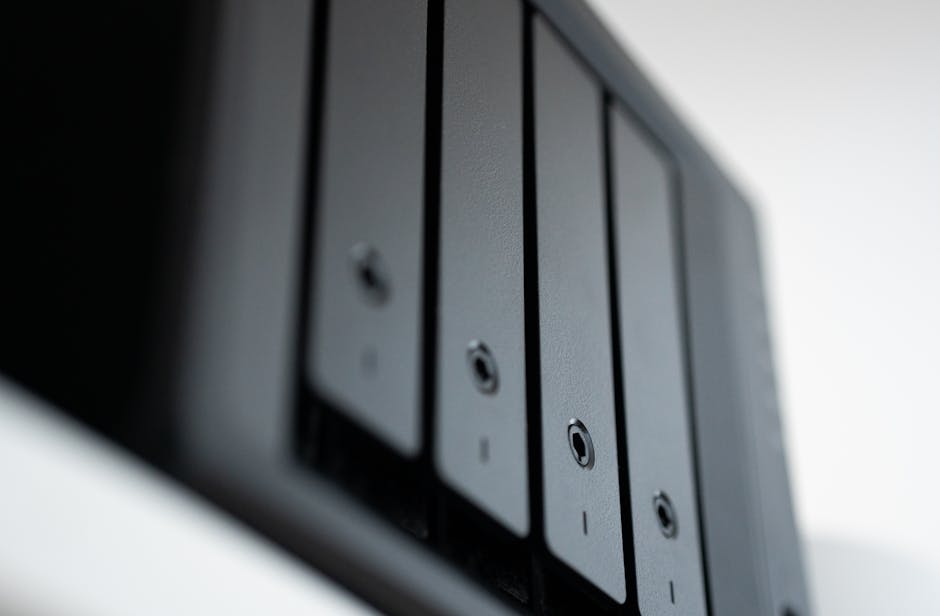
Respuesta rápida (junio 2026): un NAS es un mini-servidor de almacenamiento conectado a tu red: copias de seguridad automáticas, tu propia nube privada, streaming de tu biblioteca (Plex) y archivos compartidos en casa. Compensa si acumulas fotos y vídeos, quieres dejar de pagar nube o tienes varios dispositivos. Entrada: ~180-280€ (2 bahías, sin discos) y consumo bajo (15-30 W). Regla: si valoras tus datos y tu privacidad, sí; para cuatro archivos, no.
Un NAS es un servidor de almacenamiento conectado a tu red doméstica que puedes usar desde cualquier dispositivo de casa, o incluso desde fuera con conexión a internet. Piensa en él como tu propio Google Drive privado, pero físicamente en casa y sin cuota mensual.
Si tienes muchas fotos, vídeos, o simplemente quieres que tus archivos estén accesibles desde cualquier dispositivo sin depender de servicios en la nube, un NAS puede ser exactamente lo que necesitas.
Casos de uso reales de un NAS en casa
1. Almacenamiento centralizado de fotos y vídeos
Este es el uso más común. Las fotos del móvil, la cámara, las grabaciones de las vacaciones… todo acaba disperso. Con un NAS instalas una app como Synology Photos o Photostation y tienes tu propio Google Photos en casa, con reconocimiento facial, álbumes automáticos y sin límite de almacenamiento.
Las apps de móvil de los fabricantes (Synology Drive, QNAP QFile) sincronizan automáticamente las fotos del móvil en cuanto te conectas al WiFi de casa.
2. Copia de seguridad de todos los ordenadores de casa
El NAS actúa como destino de backup para Windows (con Windows Backup o herramientas propias del NAS) y para Mac (funciona como destino de Time Machine). Cuando el disco de tu portátil muere —y en algún momento morirá— tienes toda la copia lista para restaurar.
Esto es lo que más justifica el precio para familias con varios equipos.
3. Servidor multimedia (Plex o Jellyfin)
Si tienes películas, series o música en local, el NAS puede ejecutar Plex o Jellyfin y hacer de servidor de streaming para tu televisor, tablet o móvil. La imagen no se comprime, no hay anuncios, y la biblioteca es tuya para siempre.
Los NAS de Synology y QNAP tienen suficiente potencia para hacer transcodificación en tiempo real si la TV no puede reproducir el formato directamente.
4. Acceso remoto a tus archivos
Cuando estás de viaje y necesitas un documento que está en casa, el NAS te da acceso como si fuera un disco duro en la nube. Synology tiene su propio servicio QuickConnect que no requiere abrir puertos en el router. QNAP tiene myQNAPcloud.
5. Descarga automática (torrents, usenet)
Muchos NAS pueden ejecutar clientes de descarga en segundo plano. Añades un enlace y cuando llegas a casa el archivo está descargado sin haber encendido el ordenador.
6. Servidor Docker para apps propias
Los NAS de gama media-alta permiten ejecutar contenedores Docker. Esto abre un mundo de posibilidades: instalar tu propio Nextcloud, Bitwarden (gestor de contraseñas), Home Assistant, Pi-hole… sin necesitar un ordenador dedicado.
¿Qué marcas de NAS doméstico hay?
Las dos referencias del mercado son Synology y QNAP.
Synology tiene el sistema operativo más pulido y fácil de usar (DSM). Es la opción recomendada si quieres algo que funcione sin complicaciones y no quieres trastear demasiado.
QNAP ofrece más hardware por el mismo precio y es más flexible para usos avanzados, pero el software es algo más complejo y ha tenido algún problema de seguridad en el pasado (aunque está corregido y actualizado).
Para uso doméstico sin experiencia previa: Synology DS223 o DS224+ son los modelos más recomendados en 2026.
Puedes ver el Synology DS223 en Amazon o la versión más económica Synology DS223J.
Discos para NAS: no uses cualquier disco
Los NAS necesitan discos específicamente diseñados para funcionar de forma continua. Los discos de escritorio normales no están pensados para eso y pueden fallar antes.
Las series recomendadas son:
- Seagate IronWolf (4 TB, 6 TB, 8 TB) — equilibrio precio/fiabilidad
- WD Red Plus — ligeramente más silenciosos, precio similar
Evita los discos WD Red (SMR) en NAS de varios usuarios; los Red Plus (CMR) son más adecuados para escrituras frecuentes.
Alternativas al NAS que deberías considerar primero
Antes de invertir en un NAS, valora estas alternativas más baratas:
Un disco externo con backup automático: Si solo necesitas copia de seguridad de un ordenador, un disco externo de 4-5 TB con Time Machine o Windows Backup cuesta 80-100 euros. Sin complicaciones.
Suscripción a la nube: Google One 2 TB cuesta 9,99 euros/mes. iCloud+ 2 TB cuesta 9,99 euros/mes. Si tienes pocos datos y poca tolerancia técnica, es más cómodo.
Raspberry Pi con disco externo: Para los más techies, una Raspberry Pi 5 con un disco externo y Samba o Nextcloud puede hacer algo parecido a un NAS por menos dinero, pero requiere mucho más tiempo de configuración.
¿A quién le merece la pena un NAS?
Un NAS en casa tiene sentido si cumples varios de estos criterios:
- Tienes más de 1 TB de fotos y vídeos que quieres conservar con seguridad
- Hay varios ordenadores en casa que necesitan copia de seguridad
- Pagas varias suscripciones de almacenamiento en la nube
- Te interesa tener un servidor multimedia con tu propia colección
- Valoras la privacidad y no quieres tus archivos en servidores de terceros
- No te asusta configurar algo técnico (por encima de instalar una app, pero sin llegar a programar)
Si solo necesitas copiar algunos documentos de vez en cuando, un disco externo o una suscripción básica a la nube es más que suficiente.
Precio de entrada real en 2026
Para montarlo bien, con redundancia (RAID 1, dos discos espejados para que si falla uno no pierdas datos):
| Componente | Precio orientativo |
|---|---|
| NAS Synology DS223 (2 bahías) | ~185 € |
| 2× Seagate IronWolf 4 TB | ~200 € (100 € cada uno) |
| Total | ~385 € |
Con eso tienes 4 TB de almacenamiento efectivo con protección ante fallo de disco.
Si prefieres empezar más barato, un NAS de 1 bahía como el Synology DS124 cuesta unos 130 euros, y con un disco de 4 TB tienes un servidor de almacenamiento básico por unos 220-230 euros en total. Sin redundancia, pero suficiente para empezar.
Conclusión: ¿merece la pena?
Un NAS merece la pena si tienes mucho volumen de datos, varios dispositivos, o valoras la privacidad. A largo plazo sale más barato que la nube y te da más control. Para un usuario individual con pocas necesidades, las alternativas más sencillas cubren el 90% de los casos.
Si decides dar el paso, empieza por un modelo de 2 bahías aunque al principio pongas solo un disco. Te da flexibilidad para crecer y añadir redundancia después. Para entender mejor las opciones de almacenamiento, lee la comparativa SSD vs HDD en 2026 y la guía para elegir un SSD NVMe.
¿Te puede interesar? Mejor disco duro externo en 2026.