Respuesta rápida: El MacBook Air M2 admite nativamente una pantalla externa, hasta 6K a 60 Hz, y ningún dock Thunderbolt o USB-C con más conectores cambia ese límite. Para añadir un segundo escritorio independiente puedes usar un dock o adaptador con gráficos por USB, como DisplayLink; también existen soluciones Silicon Motion InstantView compatibles. Con DisplayLink y su software instalado en macOS, el Air M2 mueve dos pantallas extra.
Qué elegir según tu caso
- Si quieres dos monitores 4K y además te falta un hub: el UGREEN Revodok Pro 209, porque documenta doble 4K a 60 Hz y añade puertos al escritorio.
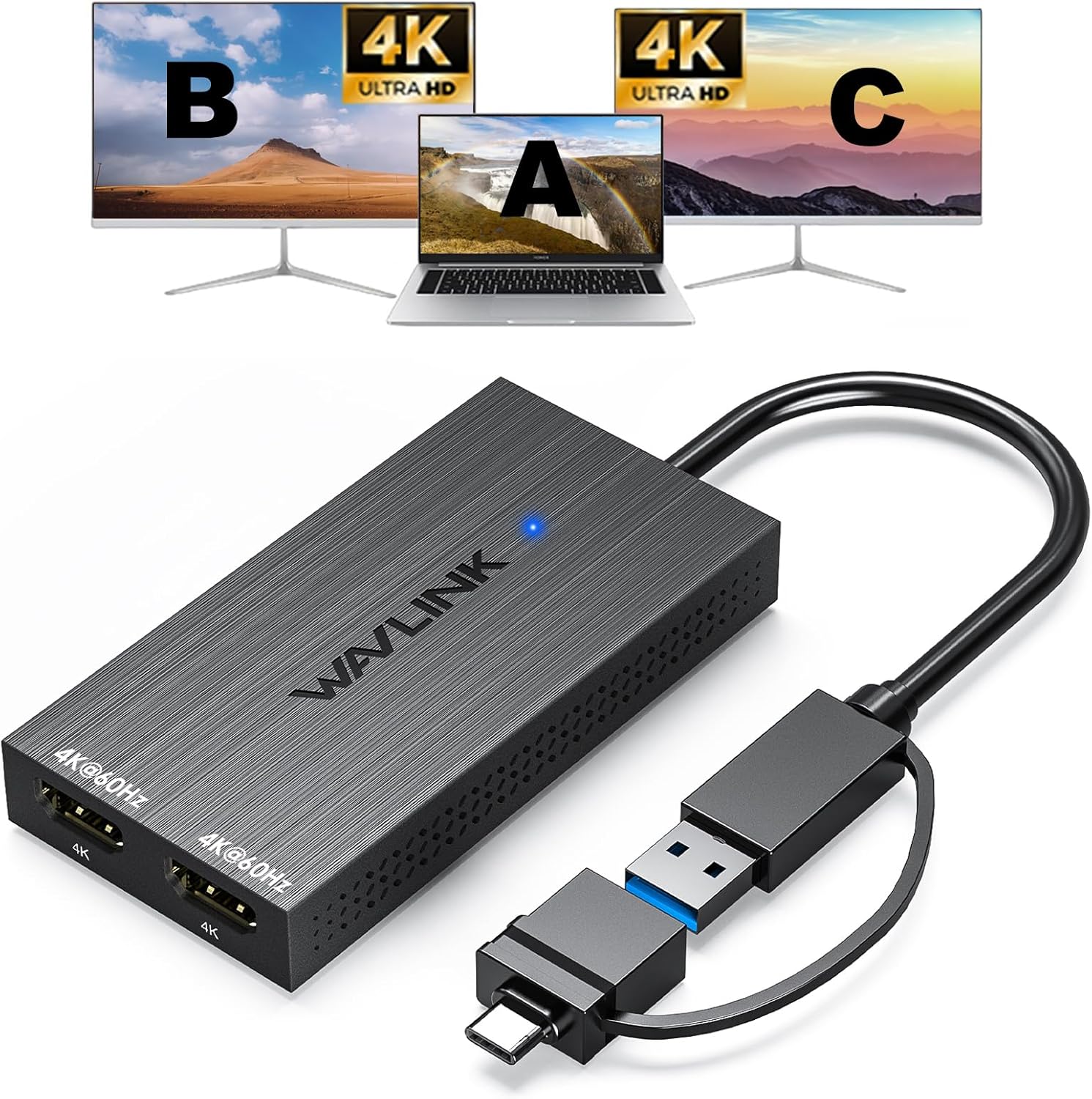
- Si ya tienes los monitores y solo necesitas moverlos: el WAVLINK DisplayLink, porque hace lo mismo con el vídeo y ocupa menos.
- Si tus pantallas son Full HD: comprueba que el adaptador admita dos salidas simultáneas a la resolución y frecuencia de tus monitores; no pagues de más por 4K que no vas a usar. El Belkin INC002 se queda en doble 1080p, según su propia documentación.
- Si solo quieres una pantalla externa: no necesitas nada de esto. Un cable USB-C a HDMI o un hub normal basta, porque el límite del Air M2 es justo una.
- Si el segundo monitor es para leer y escribir código: elige primero el monitor y después el dock. Te lo contamos en monitor para programar en 2026.
Por qué el Air M2 se queda en una pantalla aunque el dock tenga muchos puertos
Apple lo deja claro en su página de especificaciones del MacBook Air con chip M2: el equipo admite una pantalla externa, con resolución de hasta 6K a 60 Hz. Ese límite lo pone el chip, no el conector. Un dock Thunderbolt puede repartir datos, cargar el portátil y añadir Ethernet, USB o lectores de tarjetas, pero no fabrica una segunda salida de vídeo real.
Aquí está el error de compra más habitual de esta temporada: aprovechar el Black Friday para comprar monitores y una base con muchos puertos a la vez, suponiendo que la base resolverá las dos pantallas. No lo hace. La base puede ser excelente y aun así dejar el segundo monitor en espejo.
Qué cambia exactamente con DisplayLink
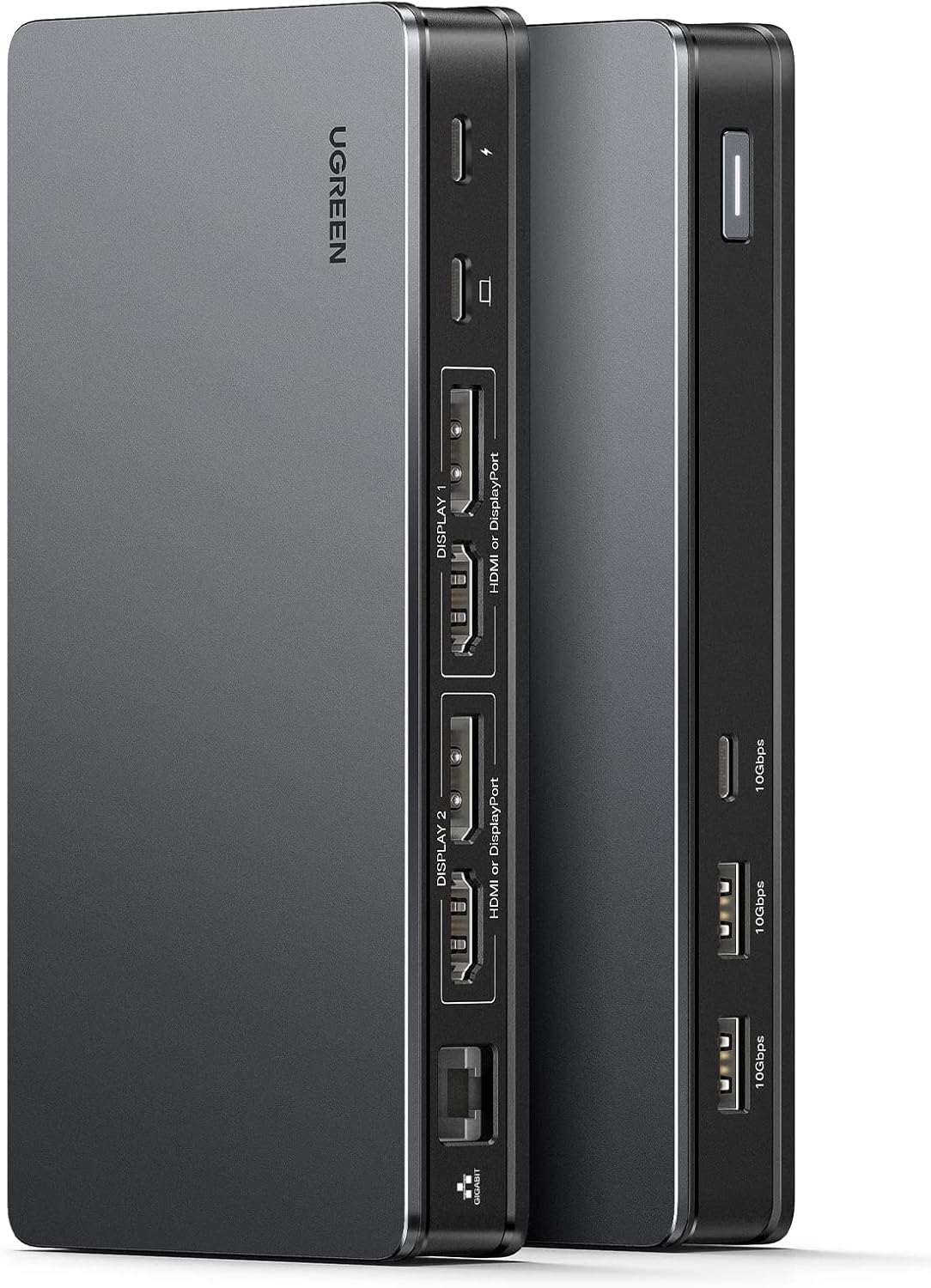
DisplayLink no es un conector, es una tecnología de compresión por USB. La imagen se envía por el cable y un software instalado en macOS se encarga de presentarla como si fuera una pantalla más. El fabricante lo documenta en su propia ficha: UGREEN describe su Revodok Pro 209 como un dock DisplayLink con doble 4K a 60 Hz, y Belkin explica en su artículo de soporte del INC002 que su dock también usa DisplayLink, en su caso limitado a doble 1080p.
De ahí salen dos consecuencias prácticas:
- Hay que instalar software. Antes de comprar, comprueba que el fabricante ofrece versión para macOS con Apple silicon. Si no puedes instalar aplicaciones en el portátil, la compra no te sirve.
- La resolución importa más que el número de puertos. Dos docks pueden decir «doble pantalla» y ser muy distintos: uno mueve 4K y otro se queda en Full HD.
Sobre el software conviene ser honesto: DisplayLink Manager requiere permiso de Grabación de pantalla. Puede presentar limitaciones con vídeo protegido; con FileVault, las pantallas DisplayLink no muestran el inicio de sesión durante el arranque. Los dos equipos seleccionados anuncian hasta doble 4K a 60 Hz.
Cuidado con las búsquedas genéricas
Si buscas directamente en Amazon, el resultado para «displaylink» mezcla adaptadores DisplayLink con hubs que solo reparten puertos y con modelos de otras generaciones. Es una buena forma de descubrir productos, mala para decidir: la palabra tiene que aparecer en el título o en las características del artículo concreto, no solo en la búsqueda. En nuestra guía sobre la disponibilidad de los productos recomendados en Amazon ya vimos que las fichas cambian de precio y de stock con rapidez, así que revisa la del modelo exacto antes de pagar.
Si dudas entre tamaños de pantalla, la decisión del monitor va antes que la del dock: 24 o 27 pulgadas y nuestra selección de monitores para trabajar en casa te ahorran comprar dos veces.
El artículo de iVANKY sobre configuración de doble monitor en MacBook repasa las diferencias entre generaciones, aunque conviene leerlo sabiendo que la marca vende sus propias bases de conexión.
UGREEN Revodok Pro 209: la opción completa
Dock USB-C con DisplayLink que resuelve dos pantallas independientes y además ordena el escritorio. Su ficha documenta doble 4K a 60 Hz, que es el dato que separa a este modelo de las bases que se conforman con Full HD. En Amazon.es lo vende UGREEN GROUP LIMITED UK y lo envía Amazon.
Para quién es: para quien tiene dos monitores 4K o planea comprarlos, y quiere un único aparato que haga de dock y de solución de vídeo. También para quien trabaja con muchas ventanas repartidas y necesita los puertos en el mismo sitio.
Para quién no es: para quien solo necesita las pantallas y ya tiene un hub que le funciona. Tampoco para quien no quiera instalar software de terceros en el Mac.
WAVLINK DisplayLink USB-C/USB-A a doble HDMI 4K 60 Hz: la vía directa
Adaptador con dos salidas HDMI a 4K y 60 Hz que la ficha declara compatible con Mac M1, M2 y M3. Sirve tanto en USB-C como en USB-A, algo útil si el mismo escritorio se comparte con un portátil de empresa. En Amazon.es lo vende RCNetworking Mall con envío de Amazon.
Para quién es: para quien ya tiene los dos monitores y un hub que le vale, y solo le falta la parte de vídeo. También si quieres poder llevarte el adaptador de viaje sin desmontar todo el escritorio.
Para quién no es: para quien necesita Ethernet, lector de tarjetas o varios USB en el mismo aparato. Aquí no los hay: es un adaptador de pantallas.
Cómo elegir sin equivocarte en la ficha
- Busca la palabra DisplayLink en el título o en las características. Si solo pone «doble monitor» o «MST», no es lo mismo.
- Comprueba la resolución de cada salida por separado: algunos modelos dan 4K en una y menos en la otra.
- Verifica que existe software para macOS actual. Es el requisito que no aparece en las fotos y el que arruina la compra.
- Revisa el vendedor y quién envía. Los dos modelos de esta guía los envía Amazon.
- Piensa en el teclado y el ratón: si el dock va a estar lejos, un teclado inalámbrico evita un segundo cableado.
Cómo elegimos estos productos
Comprobamos el 27 de octubre de 2026 en Amazon.es que estaban a la venta nuevos, con envío de Amazon, y leímos sus fichas y la documentación oficial del fabricante. No los hemos probado en casa. Las cifras de valoraciones corresponden a esa fecha y cambian con el tiempo.
Si compras desde nuestros enlaces, Amazon nos paga una pequeña comisión sin coste para ti.